OpenSearchでダッシュボードを作成する方法

紹介
OpenSearchは、ElasticsearchとKibanaのフォークとして誕生したオープンソースの検索および分析スイートです。リアルタイムデータの取り込み、高度なクエリ、堅牢なセキュリティをサポートし、eコマース、IT監視、金融アプリケーションに最適です。SQLクエリサポート、機械学習、アラートなどの機能を備えたOpenSearchは、活発なコミュニティ開発によって常に進化しています。
このチュートリアルでは、ダッシュボードアプリケーションとOpenSearchのサンプルデータを使用してダッシュボードを作成する基本を学びます。サンプルデータセットには既存のビジュアライゼーションが含まれており、それを使用したり修正して新しいものを作成したりできます。このチュートリアルの終わりまでに、OpenSearch Dashboardsで複数のパネルを持つ新しいダッシュボードを作成するための基礎を習得できるでしょう。
前提条件
始める前に、次のことを確認してください:
- Managed OpenSearchにアクセスできるDigitalOceanアカウント。
- OpenSearchとデータ視覚化概念の基本的な知識。
- OpenSearchダッシュボードへのアクセス。
OpenSearchダッシュボードの最も一般的な使用ケース
OpenSearch Dashboardsのダッシュボードアプリケーションは、分析データ、運用データ、戦略データを視覚的に表現することを可能にし、トレンドや重要な指標を迅速に理解し、データ探索を簡素化し、タイムリーなインサイトを提供します。
OpenSearchにおけるダッシュボードの3つの使用例は次のとおりです:
電子商取引の販売モニタリング:
- リアルタイムの売上指標を追跡するダッシュボードを作成します。これには総収益、平均注文額、およびコンバージョン率が含まれます。
- カート放棄率や製品の人気など、顧客の行動を視覚化してマーケティング戦略を最適化します。
- アラートを使用して、販売パターンの重要な変化をチームに通知し、問題を迅速に対処できるようにします。
ITインフラ監視:
- インフラ全体のサーバーの健康状態、ネットワークパフォーマンス、アプリケーションの稼働時間を監視するためにダッシュボードを設定します。
- CPU使用率、メモリ消費、ネットワーク遅延などの重要な指標を視覚化して、最適なパフォーマンスを確保します。
- 重要な閾値のためのアラートを実装し、潜在的な障害や性能低下に迅速に対応できるようにします。
セキュリティインシデント追跡:
- ログイン試行、ファイアウォールのアクティビティ、および侵入検知アラートを含むセキュリティログを監視および分析するためのダッシュボードを作成します。
- リアルタイムで疑わしい活動パターンを追跡し、潜在的なセキュリティ侵害を特定します。
- 可視化ツールを使用して、複数のソース間でデータを相関させることで、セキュリティインシデントに効果的に対応し、軽減する能力を高めます。
ステップ1 - マネージドOpenSearchデータベースの作成
管理されたオープンサーチデータベースを作成するには、コントロールパネルのデータベースセクションに移動し、“データベースを作成する”をクリックします。
「データセンター/地域」を選択してください。
複数のVPCが作成されている場合は、リージョンから望ましいVPCネットワークを選択してください。
“OpenSearch ”をデータベースエンジンとして選択してください。
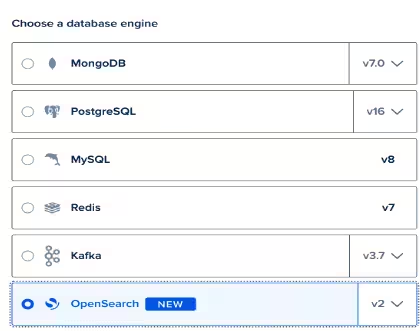
さあ、データベースの設定を選んでください。
注意:クラスタ作成後に設定を変更し、いつでもアップスケールできますが、ダウンスケールは現在サポートされていません。
- オープンサーチはスケールストレージもサポートしています。したがって、ストレージサイズを選択できます。
- 名前データベースクラスタを選択し、お好みのプロジェクトを選択し、タグを追加します(必要に応じてオプションです)
- データベースクラスターを作成をクリックします。
ステップ2 - ダッシュボードを作成し、既存のビジュアル化を追加する
DigitalOcean クラウドコントロールパネルから OpenSearch ダッシュボードを開くにはクリックしてください
クラウドパネルに提供された資格情報でダッシュボードにログインしてください。

OpenSearchにログインしたら、上部メニューのOpenSearch “ダッシュボード > ダッシュボード ”に移動します。
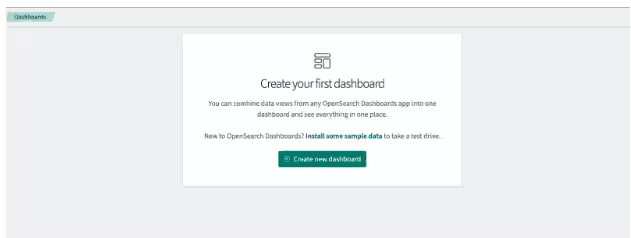
ダッシュボードパネルから“ダッシュボードを作成”を選択します。
カレンダーアイコンをクリックし、時間フィルターを過去X日間に設定します。
パネルで“既存のものを追加する”を選択してください。
パネルを追加ウィンドウで、時間あたりの平均バイト数を選択し、その後パネルを閉じます。
あなたは、このチュートリアルの残りの部分で使用される、シングルパネルの基本的なダッシュボードを成功裏に作成しました。
ステップ3 - ビジュアライゼーションの作成
- 新しいビジュアライゼーションを作成する - ダッシュボードツールバーから、「新規作成」をクリックします。
- “ゲージ/メトリクス”を新しいビジュアライゼーションウィンドウで選択し、必要なインデックスパターンを選んでください。
- ビジュアライゼーションを保存する - ツールバーの“保存”をクリックしてください。
- “メトリクスのカウント”のようなタイトルを保存されたビジュアライゼーションウィンドウのゲージチャートパネルに入力してください。
- “保存して戻る。”をクリックしてください。
ゲージチャートのビジュアルが保存され、ダッシュボードに戻されます。ダッシュボードには2つのビジュアルが表示されているはずです。

注: OpenSearch Dashboardsでデータを視覚化および探索するには、OpenSearchからデータを取得するためのインデックスパターンを作成できます。4つの異なるオプションがあります: インデックスパターン、データソース、保存されたオブジェクト、そして高度な設定です。OpenSearch Dashboardsは、探索したいインデックスを特定するためにインデックスパターンを必要とします。インデックスパターンは、昨日のログデータのように特定のインデックスを指すことができますし、ログデータを含むすべてのインデックスを指すこともできます。
結論
おめでとうございます!あなたはDigitalOceanのManaged OpenSearchデータベースでダッシュボードを作成し、視覚化する方法を学びました。新しいダッシュボードの設定、サンプルデータの使用、視覚化の追加について説明しました。これらのスキルを使用して、重要なメトリクスを効果的に監視し、分析することができます。