Chromebookでダークモードを有効にする方法
ダークモードは、Chromebookの画面を目に優しくするのに役立ちます。
重要なポイント
- 暗い環境での使用や目の疲れを軽減するために、Chromebookでダークモードを有効にしてください。
- クイック設定パネルまたは壁紙とスタイルのウィンドウからダークモード設定にアクセスします。
- Chromeの実験ウィンドウで「ウェブコンテンツの自動ダークモード」設定を有効にすることで、すべてのウェブサイトとウェブコンテンツでダークモードを強制的に動作させることができます。
ChromebookのChromeOSオペレーティングシステムには便利なダークモードがあり、ほとんどのウィンドウの白い背景を黒に切り替えます。これは、低光環境で作業する際や標準のディスプレイが目の疲れを引き起こしている場合に役立ちます。以下は、Chromebookでダークモードをオンにする方法と、必要に応じてそれを無効にする方法です。
クイック設定から Chromebook のダークモードをオンにする
Chromebookはコストパフォーマンスが高く便利なラップトップであり、ChromeOSのダークモードは特定の状況でディスプレイをより使いやすくします。ダークモードを有効にする最も簡単な方法は、クイック設定パネルでオプションを見つけることです。
- クイック設定パネルを開くには、ホーム画面の右下にある時間をクリックまたはタップしてください。
- ナイトライトアイコンのすぐ右側にあるパネルの右下にある表示設定を表示する矢印 (>) をクリックします。
これにより、クイック設定パネルのディスプレイ設定が開きます。今、ダークモードをオンにするためにダークテーマアイコンをクリックできます。
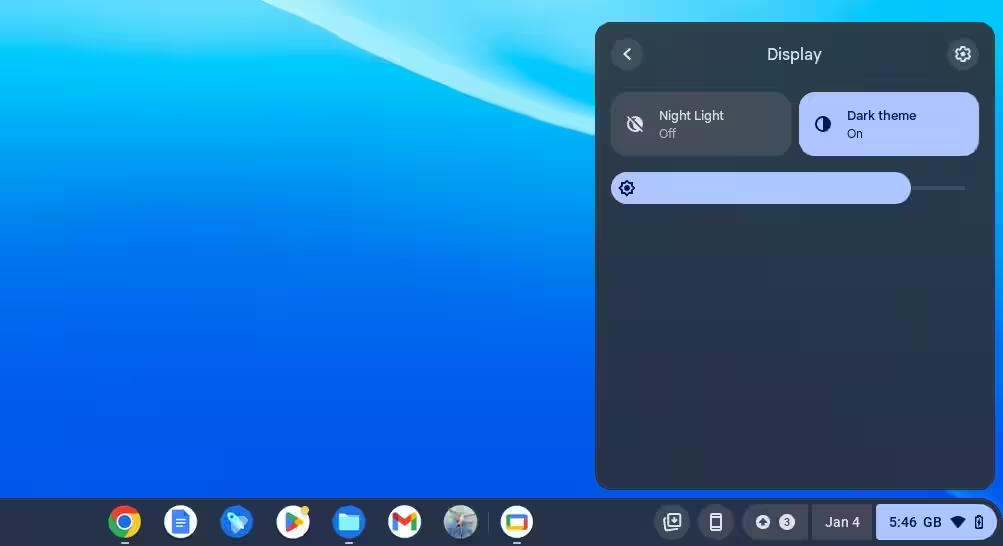
- ダークモードを再度オフにしたい場合は、単にダークテーマアイコンをもう一度クリックしてください。
それがChromebookでダークモードを有効化したり無効化したりする最も簡単な方法です。ダークモードのキーボードショートカットはないことに注意してください。ダークモードの有効化を自動化したい場合は、壁紙とスタイルを設定の設定画面にアクセスする必要があります。
ホーム画面から Chromebook のダークモードをオンにする
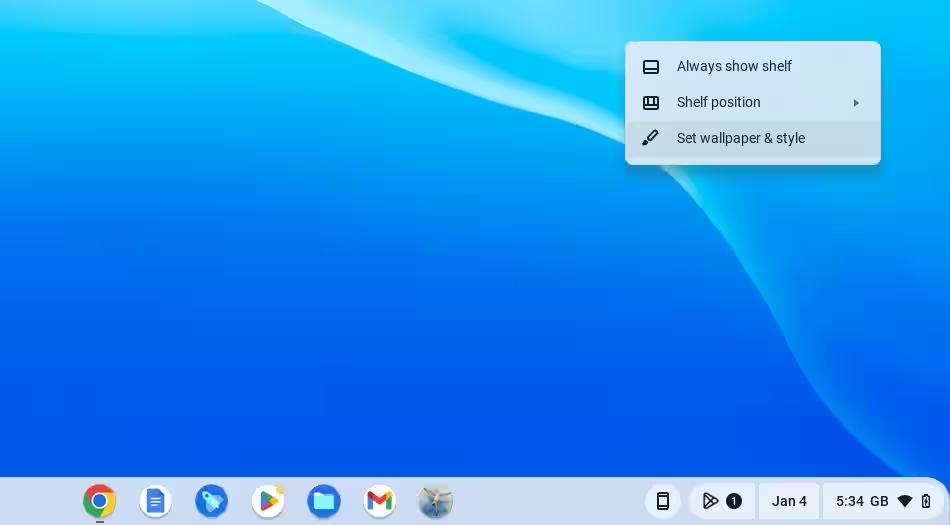
設定アプリから壁紙とスタイルの設定ウィンドウに移動できますが、ホーム画面からアクセスする方が速くて簡単です。
ChromeOSのホームスクリーン/デスクトップで右クリック(指2本でタップ)し、ポップアップメニューから壁紙とスタイルを設定を選択します。
- 壁紙とスクリーンセーバーの設定を表示するウィンドウが表示されます。左下にはダークモードのオプションがあります。ダークモードがまだ有効になっていない場合は、ライトアイコンが強調表示されます。
ダークアイコンをクリックしてダークモード(現在ChromeOSでは「ダークテーマ」として知られています)を有効にします。ウィンドウの背景が黒くなるはずです。
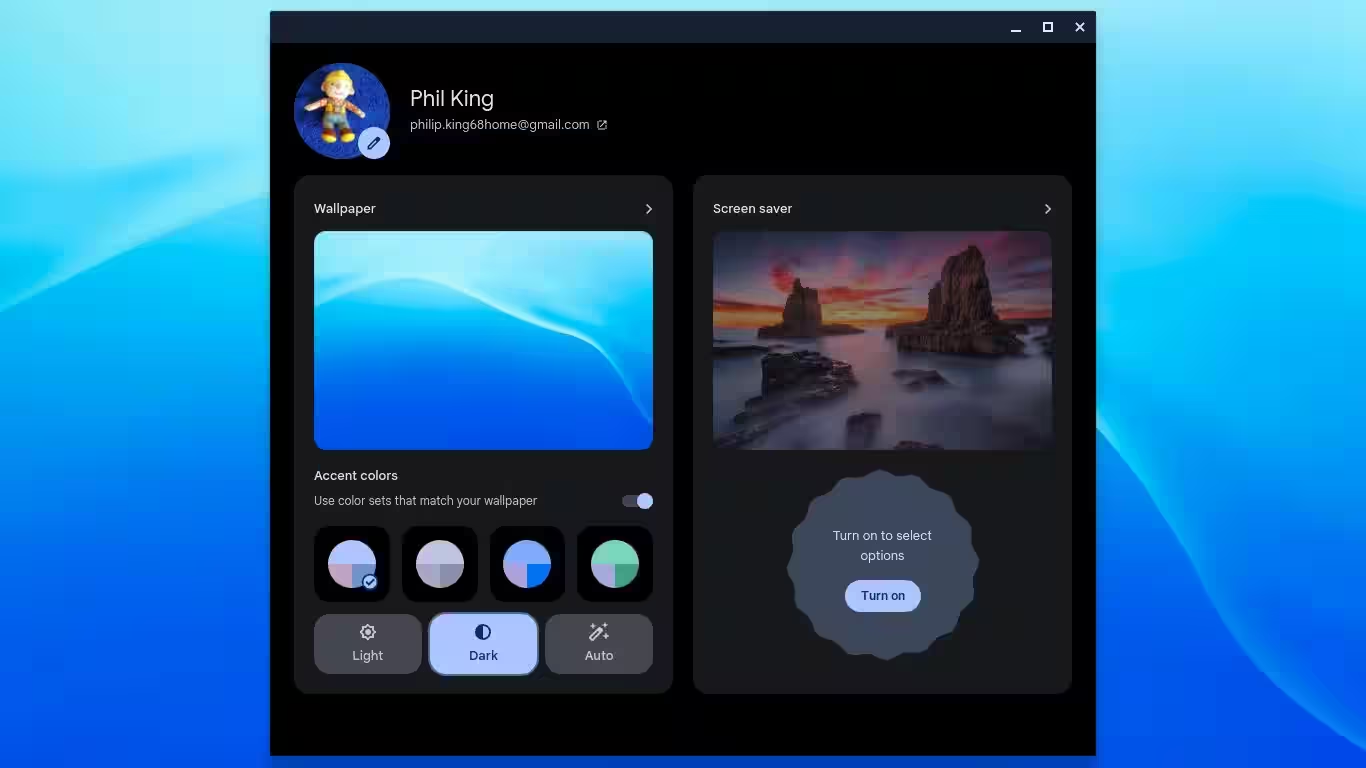
- ダークモードを再びオフにするには、このウィンドウのライトアイコンをクリックしてください。
- 日没時に自動的にダークモードに切り替えるには、オートアイコンをクリックしてください。あなたの場所で日が沈むと、ChromeOSはダークモードをオンにします。日の出の時にはダークモードがオフになり、通常の表示に戻ります。
すべてのウェブコンテンツにダークモードを有効にする
名前が示すように、ダークモード(別名「ダークテーマ」)は、ほとんどのウィンドウやアプリの白い背景を黒にします。また、MakeUseOf.comなどの特定のウェブサイトにもダークテーマが適用されます。
デフォルトでは、すべてのウェブサイトやコンテンツに対して機能しないことに注意してください。たとえば、Gmail画面の背景は白いままです。しかし、すべてのウェブサイトやウェブコンテンツに対してダークモードを強制的にオンにする方法もあります。
- Chromeアプリのアドレスバーにchrome://flagsを入力します。新しいChromeウィンドウが「実験」というタイトルで表示されます。これらは実験的な機能であることに注意してください。
- 実験ウィンドウの上部にある検索ボックスに「ダーク」と入力します。
- 利用可能なタブの下で、表示される設定はウェブコンテンツ用の自動ダークモードのみで、デフォルトに設定されている必要があります。
「デフォルト」の横にある下矢印をクリックし、有効を選択してください。
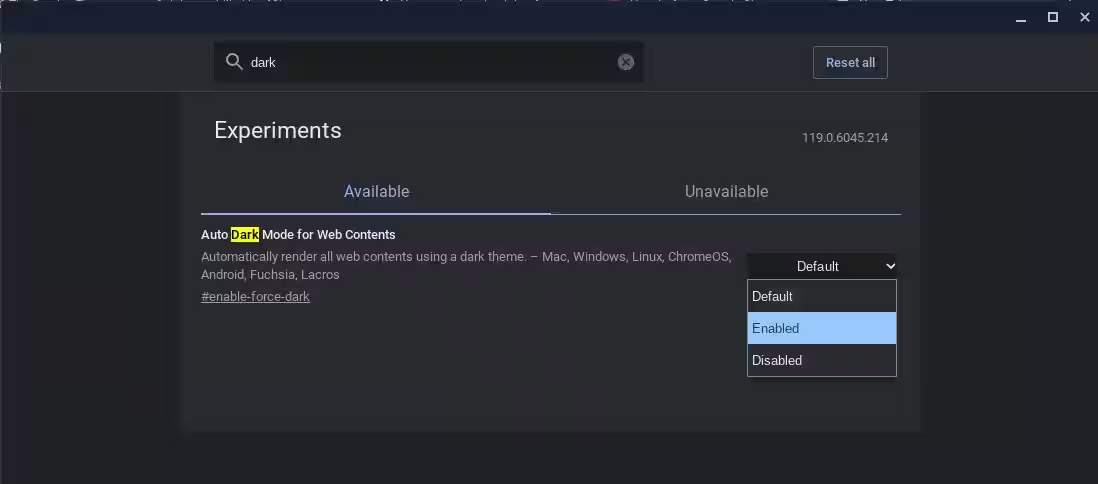
- ウィンドウの下部には「次回デバイスを再起動すると、変更が有効になります」と表示されます。そのメッセージの隣にある再起動オプションをクリックしてコンピュータを再起動してください。 ChromebookがChrome画面でフリーズした場合の対処法を見つけてください。
- Chromebookが再起動したら、Gmailを開いてみてください。背景が黒くなっているのがわかるでしょう。他のウェブサイトにも同様のことが言えます。
唯一の欠点は、一度有効にすると、この実験的設定が標準のダークモード設定を上書きするため、後者をオフにしてデフォルトの表示に戻すことができないことです。代わりに、Chrome Experimentsウィンドウに戻り、Webコンテンツの自動ダークモードの設定をデフォルトに戻す必要があります。
これで、Chromebookでダークモードをオンとオフに切り替えられる方法がわかり、日没と日の出に自動的に切り替えることができるので、画面の表示が目の疲れを軽減することができるでしょう。さらに、クイック設定パネルからナイトライトオプションをオンにすることで、画面の色を暖かくし、就寝前に青色光のレベルを減少させることができます。