LFCS #4: Linuxにおけるストレージデバイスのパーティション分割方法
Linux FoundationはLFCS認証(Linux Foundation Certified Sysadmin)を開始しました。これは、システム管理者がパフォーマンスベースの試験を通じて、Linuxシステムの全体的な運用サポートを実行できることを示すための素晴らしい機会です。具体的には、システムサポート、第一レベルの診断および監視、さらには、必要に応じて他のサポートチームに問題をエスカレーションする能力が求められます。
Linux Foundationの認定は正確で、完全にパフォーマンスに基づいており、いつでもどこでもオンラインポータルを通じて利用できます。したがって、スキルと専門知識を証明するために必要な認定を取得するために試験センターに出向く必要はありません。
シリーズのタイトルは「LFCS(Linux Foundation Certified Sysadmin)の準備」1部から33部までで、以下のトピックをカバーします:
| いいえ | タイトル |
|---|---|
| 第1部 | Linuxでファイルを操作するための‘sed’コマンドの使い方 |
| 第2部 | LinuxでVi/Vimをインストールして使用する方法 |
| 第3部 | Linuxでファイルとディレクトリを圧縮し、ファイルを見つける方法 |
| 第4部 | ストレージデバイスのパーティショニング、ファイルシステムのフォーマット、およびスワップパーティションの設定 |
| 第5部 | Linuxでのローカルおよびネットワーク(SambaおよびNFS)ファイルシステムのマウント/アンマウント |
| 第6部 | RAIDデバイスとしてのパーティションの構築 - システムバックアップの作成と管理 |
| 第7部 | システム起動プロセスとサービスの管理(SysVinit、Systemd、およびUpstart) |
| 第8部 | ユーザーとグループの管理、ファイル権限、およびsudoアクセスの方法 |
| 第9部 | Yum、RPM、Apt、Dpkg、Aptitude、およびZypperを使用したLinuxパッケージ管理 |
| 第10部 | 基本的なシェルスクリプトとファイルシステムのトラブルシューティングを学ぶ |
| 第11部 | vgcreate、lvcreate、およびlvextendコマンドを使用したLVMの管理と作成方法 |
| 第12部 | インストールされたヘルプドキュメントとツールを使用してLinuxを探求する方法 |
| 第13部 | GRUB(グランドユニファイドブートローダー)の構成とトラブルシューティングの方法 |
| 第14部 | Linuxプロセスのリソース使用状況を監視し、ユーザーごとにプロセス制限を設定する |
| 第15部 | Linuxシステムでカーネルランタイムパラメータを設定または変更する方法 |
| 第16部 | LinuxにおけるSELinuxまたはAppArmorを使用した必須アクセス制御の実装 |
| 第17部 | ユーザーとグループのためのアクセス制御リスト(ACL)およびディスククォータの設定方法 |
| 第18部 | ネットワークサービスのインストールとブート時の自動起動の設定 |
| 第19部 | 匿名ログインを許可するFTPサーバーの設定に関する究極のガイド |
| 第20部 | 基本的な再帰的キャッシングDNSサーバーを設置し、ドメインのゾーンを設定する |
| 第21部 | MariaDBデータベースサーバーのインストール、セキュリティ、およびパフォーマンスチューニングの方法 |
| 第22部 | ファイルシステム共有のためのNFSサーバーのインストールと構成方法 |
| 第23部 | SSL証明書を使用した名前ベースの仮想ホスティングでApacheをセットアップする方法 |
| 第24部 | Linuxでサービスへのリモートアクセスを有効にするIptablesファイアウォールの設定方法 |
| 第25部 | Linuxをルーターに変えて静的および動的にトラフィックを処理する方法 |
| 第26部 | Cryptsetupツールを使用して暗号化されたファイルシステムとスワップを設定する方法 |
| 第27部 | システムの使用状況、停止、およびLinuxサーバーのトラブルシューティングをどのように監視するか |
| 第28部 | パッケージをインストールまたは更新するためのネットワークリポジトリの設定方法 |
| 第29部 | ネットワークのパフォーマンス、セキュリティ、およびトラブルシューティングの監査方法 |
| 第30部 | 仮想マシンとコンテナのインストールと管理方法 |
| 第31部 | プロジェクトを効率的に管理するためにGitの基本を学ぶ |
| 第32部 | LinuxにおけるIPv4およびIPv6アドレスの設定に関する初心者向けガイド |
| 第33部 | 初心者のためのUbuntuでのネットワーク結合とブリッジの作成ガイド |
この投稿は33のチュートリアルシリーズのパート4です。この部分では、LFCS認定試験に必要なストレージデバイスのパーティション設定、ファイルシステムのフォーマット、およびスワップパーティションの設定について説明します。
Linuxにおけるストレージデバイスのパーティショニング
パーティショニングは、単一のハードドライブを1つ以上の部分、または「スライス」と呼ばれるパーティションに分割する手段です。パーティションは、独立したディスクとして扱われ、単一のファイルシステムのタイプを含むドライブ上のセクションです。一方、パーティションテーブルは、ハードドライブの物理セクションをパーティション識別に関連付けるインデックスです。
Linuxでは、IBM PC互換システムにおけるMBRパーティション(2009年頃まで)を管理するための従来のツールはfdiskコマンドです。GPTパーティション(2010年頃以降)には、gdiskを使用します。これらのツールはそれぞれ、デバイス名(例えば/dev/sdb)の後に名前を入力することで呼び出すことができます。
fdiskを使用したMBRパーティションの管理
fdiskを最初に扱います。
# fdisk /dev/sdb
次の操作を尋ねるプロンプトが表示されます。もし不明な場合は、‘m‘キーを押すことでヘルプ内容を表示できます。

上の画像では、最も頻繁に使用されるオプションが強調表示されています。いつでも「p」を押すことで、現在のパーティションテーブルを表示できます。
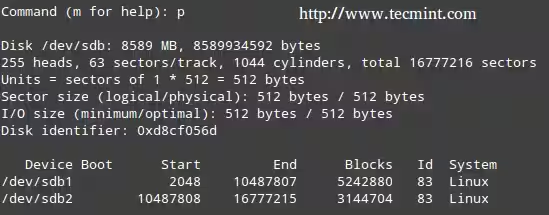
Id 列は、fdisk によってパーティションに割り当てられたパーティションタイプ(またはパーティション ID)を示しています。パーティションタイプは、そのパーティションに含まれるファイルシステムの指標として機能するか、簡単に言うと、そのパーティション内のデータにアクセスする方法を示します。
このチュートリアルの範囲外であるため、各パーティションタイプの包括的な研究についてはご注意ください。このシリーズは、パフォーマンスベースのLFCS試験に焦点を当てています。
fdiskコマンドの使用法
fdiskで使用されるオプションのいくつかは次のとおりです:
- fdiskで管理できるすべてのパーティションタイプをリストするには、‘
l‘オプション(小文字のl)を押します。 - 既存のパーティションを削除するには「
d」を押してください。ドライブに複数のパーティションが見つかった場合、どのパーティションを削除するかを尋ねられます。 - 対応する番号を入力し、次に「
w」を押して(パーティションテーブルへの変更を記述)変更を適用してください。
以下の例では、/dev/sdb2を削除し、変更を確認するためにパーティションテーブルを印刷(p)します。

新しいパーティションを作成するには「n」を押し、次にそれがプライマリパーティションであることを示すには「p」を押してください。最後に、すべてのデフォルト値を受け入れることができます(この場合、パーティションは使用可能なすべてのスペースを占有します)、または次のようにサイズを指定することができます。

fdiskが選択したパーティションIdが私たちのセットアップに適していない場合、't'を押して変更できます。

パーティションの設定が完了したら、変更をディスクにコミットするために「w」を押してください。

gdiskを使用したGPTパーティションの管理
次の例では、/dev/sdbを使用します。
# gdisk /dev/sdb
私たちはgdiskがMBRまたはGPTパーティションを作成するために使用できることを指摘する必要があります。

GPT パーティショニングを使用する利点は、同じディスク内に最大 128 のパーティションを作成でき、そのサイズはペタバイトのオーダーまで可能であるのに対し、MBR パーティションの最大サイズは 2 TB であるということです。
fdisk のほとんどのオプションは gdisk のものと同じであることに注意してください。その理由から、詳細には触れませんが、ここにそのプロセスのスクリーンショットがあります。

Linuxでファイルシステムをフォーマットする
必要なすべてのパーティションを作成したら、ファイルシステムを作成しなければなりません。システムでサポートされているファイルシステムのリストを確認するには、以下の ls コマンドを実行してください。
# ls /sbin/mk*

選ぶべきファイルシステムの種類は、あなたの要件によって異なります。それぞれのファイルシステムの長所と短所、およびそれぞれの特徴を考慮するべきです。ファイルシステムで探すべき2つの重要な属性は次の通りです。
- ジャーナリングサポートは、システムクラッシュが発生した場合にデータの回復を迅速に行えるようにします。
- プロジェクトのウィキによると、セキュリティ強化Linux(SELinux)サポートは「ユーザーと管理者にアクセス制御に関するより多くの制御を可能にするLinuxへのセキュリティ強化」です。
次の例では、/dev/sdb1上にTecmintというラベルを持つext4ファイルシステム(ジャーナリングとSELinuxの両方をサポート)を作成します。使用するmkfsの基本構文は次のとおりです。
# mkfs -t [filesystem] -L [label] device
or
mkfs.[filesystem] -L [label] device

スワップパーティションの作成と使用
スワップパーティションは、Linuxシステムが仮想メモリにアクセスする必要がある場合に必要です。仮想メモリとは、メインシステムメモリ(RAM)がすべて使用中のときにメモリとして使用されるハードディスクの一部です。
その理由から、すべての要求を満たすために十分なRAMを備えたシステムではスワップパーティションが必要ない場合があります。ただし、その場合でも、スワップパーティションを使用するかどうかはシステム管理者の判断に委ねられています。
スワップパーティションのサイズを決定するためのシンプルなルールオブサムは次のとおりです。
スワップは通常、物理RAMの最大2GBまで、物理RAMの2倍であるべきで、2GBを超える場合には、追加の物理RAMの1倍であるべきです。ただし、32MB未満にはなりません。
だから、もし:
M=GB単位のRAMの量、S=GB単位のスワップの量、次に
If M < 2
	S = M *2
Else
	S = M + 2
これは単なる公式に過ぎないこと、そしてスワップパーティションの使用とサイズについて最終的に決定できるのは、あなた自身、システム管理者だけであることを覚えておいてください。
スワップパーティションを設定するには、前述したように希望のサイズで通常のパーティションを作成します。次に、/etc/fstabファイルに次のエントリを追加する必要があります(Xはbまたはcのいずれかにすることができます)。
/dev/sdX1 swap swap sw 0 0
最後に、スワップパーティションをフォーマットして有効にしましょう。
# mkswap /dev/sdX1
swapon -v /dev/sdX1
スワップパーティションのスナップショットを表示するため。
# cat /proc/swaps
スワップパーティションを無効にするために。
# swapoff /dev/sdX1
次の例では、/dev/sdc1(=512 MB、256 MBのRAMを持つシステム用)を使用して、先程詳しく説明した手順に従ってスワップとして使用するパーティションをfdiskで設定します。この場合、固定サイズを指定することに注意してください。


結論
パーティションの作成(スワップを含む)とファイルシステムのフォーマットは、システム管理者としての道のりにおいて重要です。この文書に記載されているヒントが、あなたの目標達成に役立つことを願っています。コミュニティのために、下のコメント欄にあなた自身のヒントやアイデアを自由に追加してください。
LFCS eBookは現在購入可能です。今すぐコピーを注文して、認定Linuxシステム管理者になるための旅を始めましょう!
| 商品名 | 価格 | 買う |
|---|---|---|
| Linux財団のLFCS認定試験準備ガイド | 19.99ドル | [今すぐ購入] |
最後になりますが、以下のリンクを使用して試験バウチャーを購入していただけると、小さな手数料を得ることができ、この本を最新の状態に保つ助けになりますので、ご検討ください。